



Trong quá trình soạn thảo tài liệu bằng Microsoft Word, việc biết cách chèn hình ảnh vào Word sẽ giúp bài viết trở nên trực quan, chuyên nghiệp và dễ hiểu hơn. Chỉ với vài thao tác đơn giản, bạn có thể thêm ảnh, căn chỉnh bố cục, thậm chí chèn ảnh chồng lên nhau để thiết kế tài liệu đẹp mắt. Bài viết dưới đây Nguyễn Minh sẽ hướng dẫn chi tiết từ cách chèn ảnh cơ bản đến các mẹo chỉnh ảnh trong Word giúp tài liệu của bạn nổi bật hơn
Cách chèn hình ảnh vào Word bằng công cụ Insert
Trong phần mềm soạn thảo văn bản hiện nay, việc chèn hình ảnh vào tài liệu là thao tác cơ bản. Microsoft Word thuộc Microsoft Office và cũng nằm trong Microsoft 365. Công cụ này được phát triển bởi Microsoft và là thành phần quan trọng của bộ công cụ văn phòng hiện đại. Trong hệ sinh thái Microsoft Office, Word hỗ trợ nhiều cách chèn ảnh vào văn bản, giúp người dùng minh họa thông tin và cải thiện bố cục.
Chèn hình ảnh từ máy tính vào Word
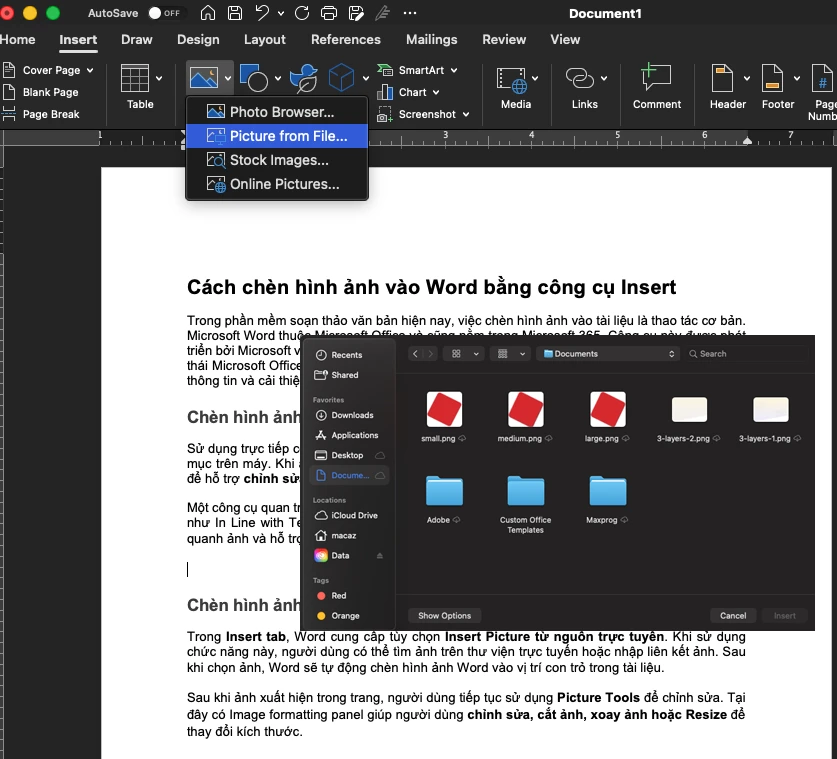
Sử dụng trực tiếp công cụ Insert Picture trong Tab Insert. Word cho phép chọn Picture từ thư mục trên máy. Khi ảnh được đưa vào tài liệu, hệ thống tự động hiển thị Picture Tools Format để hỗ trợ chỉnh sửa hình ảnh.
Một công cụ quan trọng khác là Wrap Text. Word cung cấp nhiều chế độ trong Layout Wrap Text như In Line with Text, Square hoặc Tight. Tính năng này giúp người dùng căn chỉnh văn bản quanh ảnh và hỗ trợ cách chèn hình ảnh vào Word và căn chỉnh đẹp.
Chèn hình ảnh từ Internet vào Word
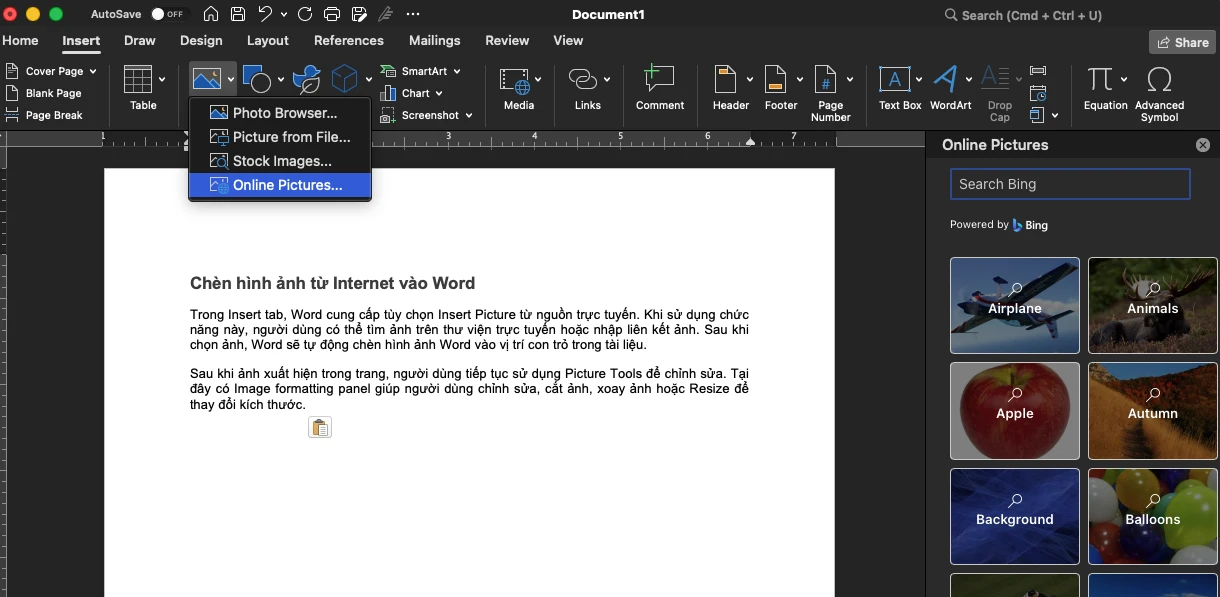
Trong Insert tab, Word cung cấp tùy chọn Insert Picture từ nguồn trực tuyến. Khi sử dụng chức năng này, người dùng có thể tìm ảnh trên thư viện trực tuyến hoặc nhập liên kết ảnh. Sau khi chọn ảnh, Word sẽ tự động chèn hình ảnh Word vào vị trí con trỏ trong tài liệu.
Sau khi ảnh xuất hiện trong trang, người dùng tiếp tục sử dụng Picture Tools để chỉnh sửa. Tại đây có Image formatting panel giúp người dùng chỉnh sửa, cắt ảnh, xoay ảnh hoặc Resize để thay đổi kích thước.
Cách chèn hình ảnh vào Word bằng nhiều phương pháp
Các phương pháp chèn ảnh đều dựa trên cùng một logic thao tác của Microsoft Word. Người dùng bắt đầu từ Insert hoặc từ clipboard, sau đó Word hiển thị ảnh và cho phép chỉnh sửa thông qua các công cụ như Insert Tab, Picture Tools hoặc Image formatting panel.
Dưới đây sẽ phân tích chi tiết từng phương pháp chèn ảnh phổ biến trong Word để người dùng có thể áp dụng ngay trong công việc.
Chèn ảnh vào Word bằng kéo thả
Kéo thả là một trong những phương pháp nhanh nhất để chèn hình ảnh Word vào tài liệu. Phương pháp này phù hợp khi người dùng đã có sẵn hình ảnh trong máy tính và muốn đưa ảnh vào tài liệu Word mà không cần mở menu Insert.
Microsoft Word cho phép chèn ảnh trực tiếp từ máy tính. Người dùng chỉ cần kéo ảnh từ thư mục và thả vào tài liệu Word. Word sẽ tự động tải ảnh vào Word và hiển thị trong trang soạn thảo. Đây là cách chèn ảnh thường được dùng trong báo cáo, bài thuyết trình hoặc tài liệu kỹ thuật.
Chèn ảnh vào Word bằng Copy và Paste
Copy và Paste là phương pháp phổ biến khi người dùng cần chèn ảnh trong Word từ nhiều nguồn khác nhau. Phương pháp này đặc biệt hữu ích khi lấy hình từ website, email, tài liệu PDF hoặc phần mềm khác.
Trong Microsoft Word, người dùng có thể copy ảnh từ trình duyệt hoặc ứng dụng khác rồi dán vào tài liệu. Khi dán, Word sử dụng dữ liệu từ clipboard để chèn ảnh từ clipboard vào tài liệu Word. Điều này giúp đưa ảnh vào tài liệu Word mà không cần lưu ảnh về máy trước.
Cách chèn nhiều hình ảnh vào Word cùng lúc
Trong nhiều trường hợp như viết báo cáo, tài liệu kỹ thuật hoặc tài liệu học tập, người dùng cần cách chèn nhiều hình ảnh vào Word cùng lúc để tiết kiệm thời gian. Khi chọn nhiều hình ảnh trong thư mục máy tính, Word có thể tải tất cả ảnh vào tài liệu Word trong một lần.
Sau khi chèn, mỗi hình ảnh trong Word trở thành một đối tượng riêng. Người dùng có thể chỉnh sửa từng ảnh thông qua Picture Tools hoặc Format Picture. Các thao tác phổ biến gồm chỉnh sửa hình ảnh, thay đổi kích thước, resize và điều chỉnh vị trí.
Cách chèn hình ảnh vào Word và căn chỉnh bố cục
Khi bố cục được tối ưu, tài liệu trở nên chuyên nghiệp hơn. Điều này đặc biệt quan trọng khi chuẩn bị báo cáo, giáo trình hoặc tài liệu đào tạo. Người dùng có thể kết hợp nhiều kỹ thuật như cách chèn nhiều hình ảnh vào Word cùng lúc, cách chèn ảnh vào Word giữ nguyên chất lượng, hoặc cách chèn hình ảnh lên hình ảnh trong Word để tạo bố cục trực quan.
Khi chèn ảnh vào văn bản, Word thường đặt hình ở chế độ Inline with Text. Chế độ này khiến hình ảnh hoạt động giống ký tự văn bản. Vì vậy ảnh có thể bị lệch khi chỉnh sửa nội dung. Để căn chỉnh vị trí chính xác, cần chuyển sang chế độ Wrap Text.
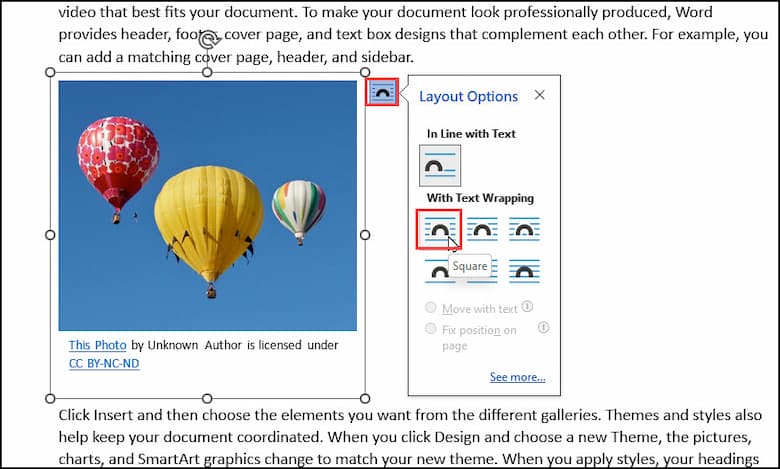
Sau khi chèn ảnh, người dùng mở Layout Options và chọn Wrap Text. Các chế độ như Square, Tight hoặc In Front of Text giúp ảnh di chuyển tự do hơn. Khi đó công cụ Position cho phép đặt ảnh ở trung tâm trang. Đây là bước quan trọng trong cách chèn hình ảnh vào Word không bị lệch.
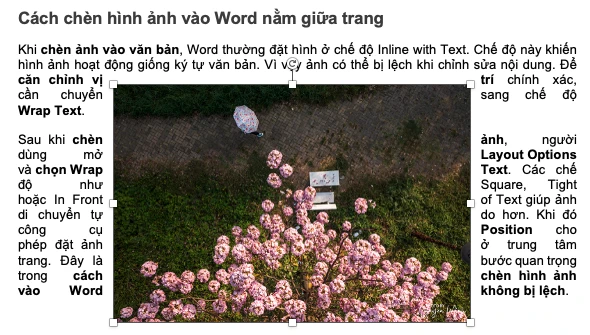
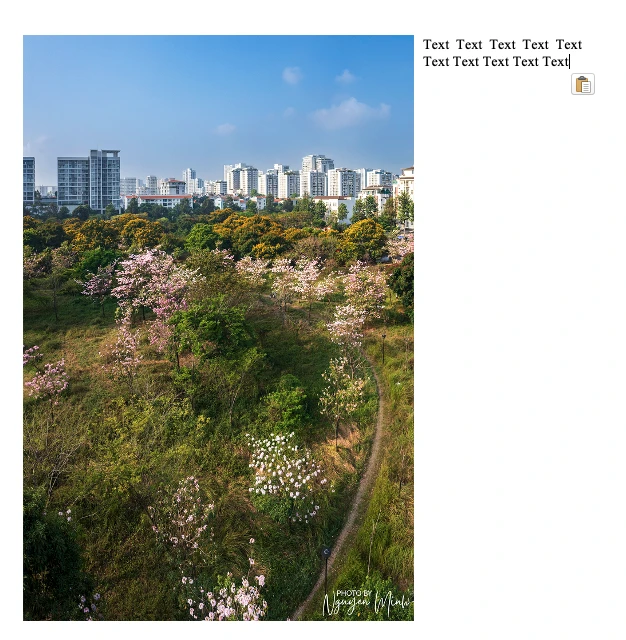
Trong nhiều tài liệu hướng dẫn, hình ảnh thường đặt cạnh đoạn văn để giải thích nội dung. Cách bố trí này giúp người đọc theo dõi nhanh hơn. Để đặt chữ cạnh ảnh, cần thay đổi Kiểu hiển thị ảnh thông qua Wrap Text.
Sau khi insert picture, người dùng mở Layout Wrap Text và chọn Square hoặc Tight. Hai chế độ này cho phép văn bản chạy quanh ảnh. Khi đó nội dung sẽ nằm bên trái hoặc bên phải hình. Đây là cách phổ biến khi thêm hình minh họa Word trong tài liệu.
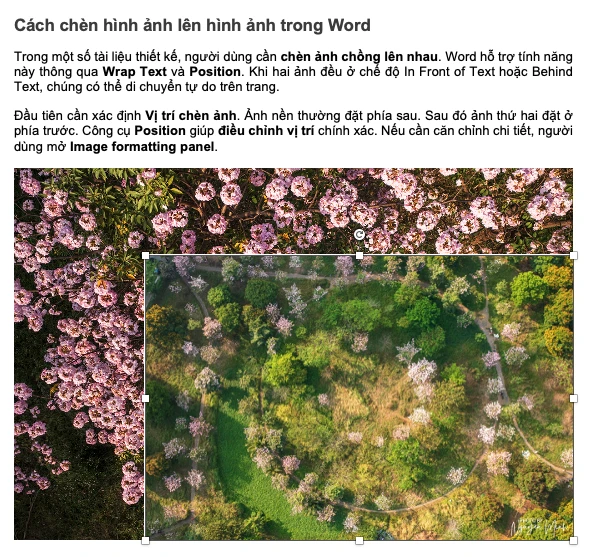
Trong một số tài liệu thiết kế, người dùng cần chèn ảnh chồng lên nhau. Word hỗ trợ tính năng này thông qua Wrap Text và Position. Khi hai ảnh đều ở chế độ In Front of Text hoặc Behind Text, chúng có thể di chuyển tự do trên trang.
Đầu tiên cần xác định Vị trí chèn ảnh. Ảnh nền thường đặt phía sau. Sau đó ảnh thứ hai đặt ở phía trước. Công cụ Position giúp điều chỉnh vị trí chính xác. Nếu cần căn chỉnh chi tiết, người dùng mở Image formatting panel.
Cách chèn hình ảnh vào Word để thiết kế tài liệu
Thiết kế tài liệu Word không chỉ là gõ văn bản. Người dùng cần biết chèn hình ảnh Word, căn chỉnh bố cục và tối ưu cách hiển thị. Trong Phần mềm soạn thảo văn bản như Microsoft Word, hình ảnh giúp minh họa nội dung, tăng độ rõ ràng và hỗ trợ quy trình tạo và chỉnh sửa tài liệu chuyên nghiệp.
Cách chèn hình ảnh vào Word làm nền trang
Trong thiết kế tài liệu, việc chèn hình ảnh Word làm nền trang giúp tạo bố cục trực quan. Hình nền thường được dùng trong brochure, giáo trình, báo cáo hoặc template doanh nghiệp.
Sau khi insert picture bằng Insert tab, người dùng cần sử dụng Layout Options để chuyển chế độ hiển thị. Khi chọn Layout Wrap Text, hình ảnh có thể nằm phía sau văn bản. Đây là bước quan trọng trong cách chèn hình nền vào Word.
Khi thiết kế nền trang, yếu tố quan trọng nhất là kích thước ảnh và vị trí chèn ảnh. Hình nền cần có kích thước phù hợp với khổ giấy A4 hoặc kích thước tài liệu. Sau khi Resize để thay đổi kích thước, người dùng dùng Position để điều chỉnh vị trí sao cho ảnh phủ toàn bộ trang.
Cách chèn hình ảnh vào Word vừa khung
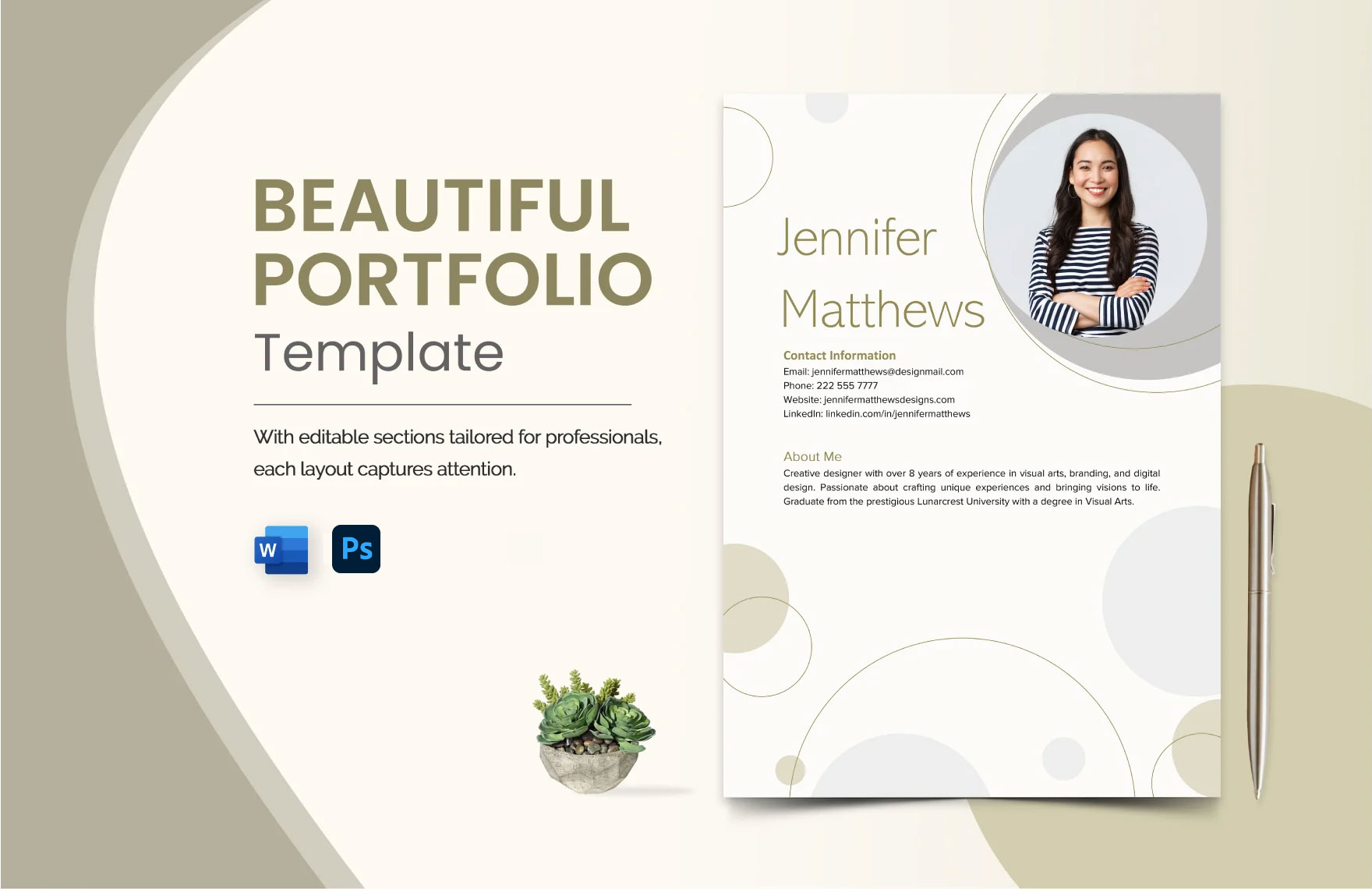
Một yêu cầu phổ biến trong thiết kế tài liệu là cách chèn hình ảnh vào Word vừa khung. Hình ảnh cần nằm đúng vùng nội dung và không phá vỡ cấu trúc trang. Điều này đặc biệt quan trọng khi tạo báo cáo, ebook hoặc tài liệu đào tạo.
Sau khi Insert → chọn Picture → chèn ảnh, bước tiếp theo là mở Picture Tools. Tại đây người dùng dùng Resize để thay đổi kích thước hình. Nếu muốn ảnh khớp với khung nội dung, hãy kéo các góc ảnh thay vì kéo cạnh. Điều này giữ tỷ lệ ảnh và tránh méo hình.
Tiếp theo là phần Layout Options. Khi chọn Wrap Text, văn bản sẽ tự động điều chỉnh theo hình. Chế độ Square hoặc Tight giúp ảnh nằm gọn trong khung nội dung. Đây là cách phổ biến để đạt cách chèn hình ảnh vào Word không bị lệch.
Lỗi thường gặp khi chèn hình ảnh vào Word
Trong quá trình chèn hình ảnh Word, nhiều người gặp lỗi như nhảy chữ, ảnh bị vỡ hoặc ảnh thay đổi vị trí khi chỉnh sửa tài liệu. Các lỗi này xuất hiện thường xuyên trong Phần mềm soạn thảo văn bản như Microsoft Word thuộc Bộ công cụ văn phòng Microsoft Office và nền tảng Microsoft 365.
Cách chèn hình ảnh vào Word không bị nhảy chữ
Lỗi nhảy chữ xảy ra khi chèn ảnh trong Word nhưng kiểu hiển thị ảnh không phù hợp với đoạn văn. Khi Word mặc định đặt ảnh ở chế độ In Line with Text, ảnh hoạt động như một ký tự trong văn bản. Khi người dùng thêm hoặc xóa chữ, ảnh di chuyển theo dòng văn bản và gây ra hiện tượng xô lệch.
Trong Microsoft Word, giải pháp phổ biến là sử dụng các chế độ của Wrap Text. Tính năng này nằm trong Insert Tab và khu vực Picture Tools sau khi ảnh được chèn. Khi người dùng chọn Layout Wrap Text, Word cho phép ảnh tách khỏi dòng chữ và giữ vị trí riêng.
Cách chèn hình ảnh vào Word không bị vỡ
Một lỗi phổ biến khác khi chèn hình ảnh Word là ảnh bị vỡ hoặc giảm độ nét sau khi chèn vào tài liệu. Điều này thường xảy ra khi người dùng không kiểm soát Kích thước ảnh, Định dạng ảnh hoặc cơ chế nén ảnh trong Word.
Để đảm bảo cách chèn ảnh vào Word giữ nguyên chất lượng, cần kiểm soát ba yếu tố quan trọng:
Nguồn hình ảnh
Ảnh nên có độ phân giải cao trước khi đưa vào tài liệu. Người dùng có thể tải ảnh vào Word, chèn ảnh từ clipboard, hoặc chèn ảnh online. Một số định dạng phù hợp gồm PNG, JPG hoặc Chèn ảnh SVG để giữ độ nét khi phóng to.
Kích thước hiển thị
Nếu ảnh gốc nhỏ nhưng bị phóng to trong Word, ảnh sẽ vỡ. Vì vậy nên dùng công cụ Resize để giảm kích thước thay vì phóng to. Đây là nguyên tắc quan trọng khi chỉnh sửa hình ảnh trong Picture Tools.
Cơ chế nén ảnh
Word có tùy chọn nén ảnh để giảm dung lượng file. Trong nhiều trường hợp, nên tắt tính năng nén ảnh khi cần chất lượng cao.
Cách chèn hình ảnh vào Word rồi khóa vị trí
Trong Microsoft Word, ảnh có thể được cố định bằng cách kiểm soát Position và Layout Options. Khi ảnh được đặt đúng chế độ, Word sẽ giữ ảnh ở vị trí cố định trên trang.
Ngoài ra, khi làm việc với nhiều ảnh trong cùng tài liệu, người dùng có thể thực hiện cách chèn nhiều hình ảnh vào Word cùng lúc và sau đó cố định vị trí từng ảnh. Điều này giúp kiểm soát bố cục tốt hơn trong các tài liệu thiết kế.
 Hotline
 Messenger
 Zalo chat